2026年01月31日(土) ブログ「神宮巡々」用レンタルサーバの移転完了
ブログ「神宮巡々」は2010年にネットオウル(Netowl)のレンタルサーバを借りて始まった。
私は「ファイアバード」を使用していたが、「スターサーバー」ブランドへ統合されるとそのサービスは「旧ファイアバード」となった。2025年10月1日にはエックスサーバー株式会社と事業統合され、新たなに「スターレンタルサーバー」サービスが開始された。私が使用するサービスは本流から外れ、いつかは廃止されるのではないかと不安に思う状況に。
「スターレンタルサーバー」サービスは同程度の利用料でも仕様はかなり向上したようだ。ただし、このようなケースだと既存ユーザーは優先的に自動的に新しいサーバへ移行されるなど、特別措置があるようなものだが、残念ながら今回そのような対応はなかった。自力で新しいサービスへ移行することを検討したが、ここに大きな壁が立ちはだかったのだった。
それは、inode(ファイルやディレクトリの属性情報を管理するデータ)の問題。使用できるディスクの容量は大きくなってもinodeの上限が小さいと、ディスクに余裕がありながら新たにファイルを作成できない状況が発生する。
私が運営するブログは「神宮巡々」に始まり「神宮巡々5」まで、さらには別に「神様のお引越し」などの別サイトや完全に個人用のサイトを合わせると独自ドメインとサブドメインで計14のサイトがある。これらで使用するファイルは、すでに90万を越えていた。つまり、ディレクトリを含めるとinodeは100万あっても足りないほどだ。
「スターレンタルサーバー」は、ライトとスタンダートとビジネスの3プランであるが、今までと同程度の利用料(約500円/月)はスタンダードで、ファイル数上限は50万。もし利用料金が2千円/月を越えるビジネスを選んだとしてもファイル数上限は100万しかない。つまり「スターレンタルサーバー」へは移行できないのだった。
しばらく諦め半分な気持ちで過ごしていたが、Googleメールに送信しても受信されない、Mysqlのバージョンは5.7から上がらないなど、このまま改善されることがないと思われる「旧ファイアバード」サービスへの不満と不安が大きく膨らんできた。そこで、利用料が3倍ほどもするようなサーバも調査したが、ファイル数の上限に余裕があるものはない。利用料がもっと高く、セキュリティを自身で確保しなくてなならないVPSしかないのか・・・と諦めかけた頃、ついに私に最適なサービスを見つけたのだった。
それは、さくらインターネット「さくらのレンタルサーバ」のスタンダード・プランで、毎月払いでも660円でディスクは300GB、ファイル数の上限は300万である。その他の仕様は十分な内容だったので、これはすぐにサーバ移行するしかない(現行サービスの更新まで2ヶ月ほどだった)と即決し、2026年01月28日の夜に注文した。仕事から帰るとサーバ移行作業を続け、今朝にはほぼ移行を終えた。
また、独自ドメイン(jingu125.info)についてもさくらインターネットのサービスにまとめようと考えたが、さくらドメインではinfoドメインの更新料金が1年契約で5,325円(税込)、現在のスタードメインでは1年契約で2,541円(税込)なのでバカ高い。それならもっと安いところは・・と探すと、お名前.comが1年契約で1,628円(税込)だった。
ドメインの移管作業も本日に終えたので、2月中旬頃にはすべてが新しいサービス(さくらのレンタルサーバ、お名前.com)で稼働していることだろう。
【2026-02-10追記】ドメイン移管がキャンセルとなり、結局は移管せずにスタードメインでの契約を継続することになった。よって、さくらレンタルサーバとスタードメインの組み合わせで運用している(する)。
【サーバ移行】作業概要
■移行元のサーバ■
・ftpですべてのファイルをダウンロードし、phpMyadminですべてのsqlファイルをダウンロードした。
■移行先のサーバでの作業■
・ファイルのアップロードは時間がかかるだけで特に問題なし。
・sqlの移行には少し手を焼いた。エクスポートしたファイルを新しいサーバにインポートするとエラーが発生した。今回は3つの対応で切り抜けられた。
1)phpMyadminでsqlデータをエクスポートする際、作成するクエリの最大長を1000に設定した。
2)大容量のsqlファイル(なかには1.2GByteも)があるので、新たなサーバへのインポートには便利ツール bigdump.phpを利用した。ネットで検索すると詳細な使用方法が紹介されている。
3)絵文字はインポートできずエラーが発生する。bigdump.phpでエラーが発生するたび、テキストエディタで問題のあるsqlファイルから絵文字部分を削除し、再度bigdump.phpを実行した。エラーがなくなるまで。
・.htaccess、config情報を変更した。
・動作を確認した。(ただし、Wordpressは正しいドメインでないと100%は正常に動作しない)
・独自ドメインとサブドメインを設定し、ディレクトリを割り付けた。
■スタードメインでの作業■
・さくらインターネットから指定されたネームサーバに変更した。
■移行先のサーバでの作業■
・新たなDNS情報がインターネット上に伝搬されてから、すべてのドメインにSSLを設定した。
無料で利用できる Let’s Encrypt を指定した。
ただし、同一ドメインに対して発行できる証明書の枚数に制限があるようで、14枚のうち、2枚はエラーとなったので、翌朝に対応した。
・これらの設定が終わるとサーバの移行作業が終了となった。
【ドメインの移管】作業概要
・各サービスに説明書があるので、それに従った。
スマホの携帯電話会社を乗り換えるMNPの感覚でいたが、移管手続きを進める前に現行のサービスを解約する必要があった。解約して、もし移管先に受け入れられなかったらどうするのか?と不安に思いながらも[解約]ボタンを押した。
・その前に注意すべきことは、ドメインのWhois情報を自分の情報に書き換えること、さらに移管作業に必要な認証鍵を取得しておくこと。この手続きを終えれば、お名前.comでユーザ登録し、ドメイン移管を実行した。
備忘録として残しておこう。
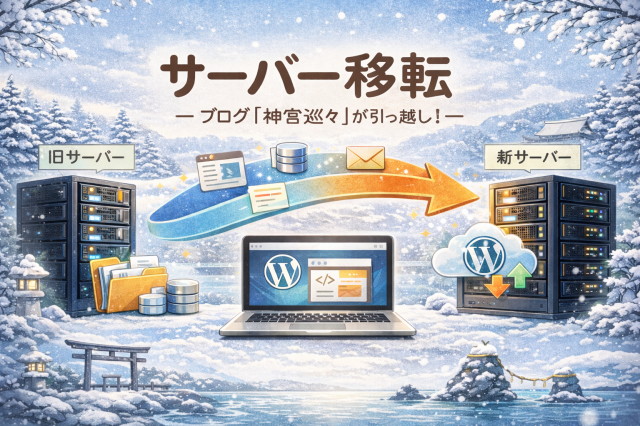
画像は、ChatGPTに生成してもらったサーバ移行のイメージ画像。


コメント